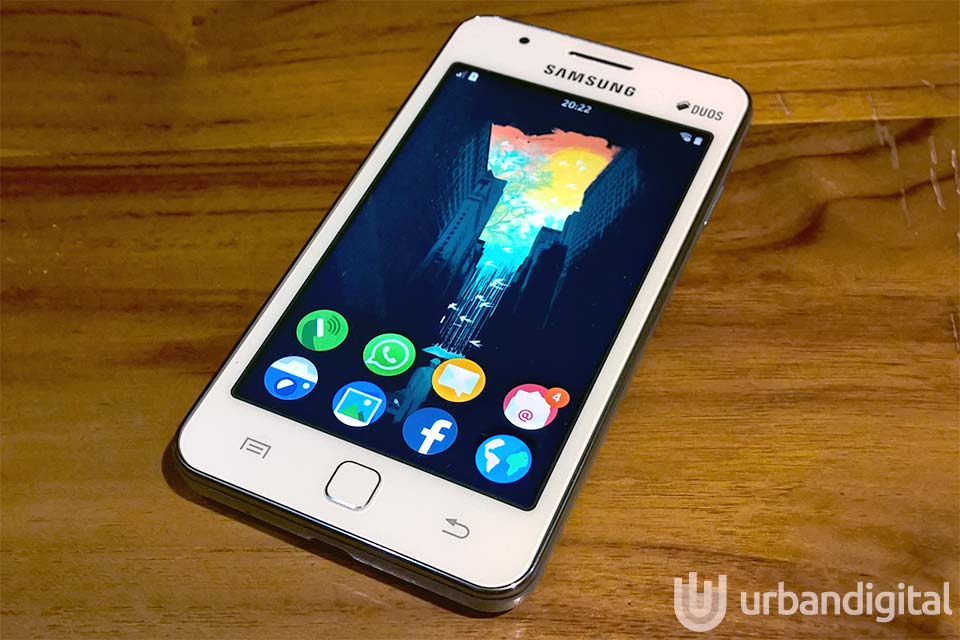
Samsung Tizen memang masih dalam tahap perkembangan, masih belum menjadi sistem operasi yang mapan. Fitur Tizen masih belum selengkap sistem operasi lain. Sebagai orang yang dulu menggunakan handphone Nokia dengan sistem operasi Symbian dan mengalami awal berkembangnya Windows Phone, ada yang akrab ketika saya mencoba sistem operasi ini di handphone Tizen Samsung Z1.
Beberapa kekurangan fitur Tizen jelas sudah bisa diduga. Namun ada beberapa kejutan menarik yang saya temui. Kejutan itu bukanlah teknologi yang dahsyat. Tapi lebih dalam fitur-fitur ringan untuk penggunaan sehari-hari.
Home Screen, Widget, dan Daftar Aplikasi
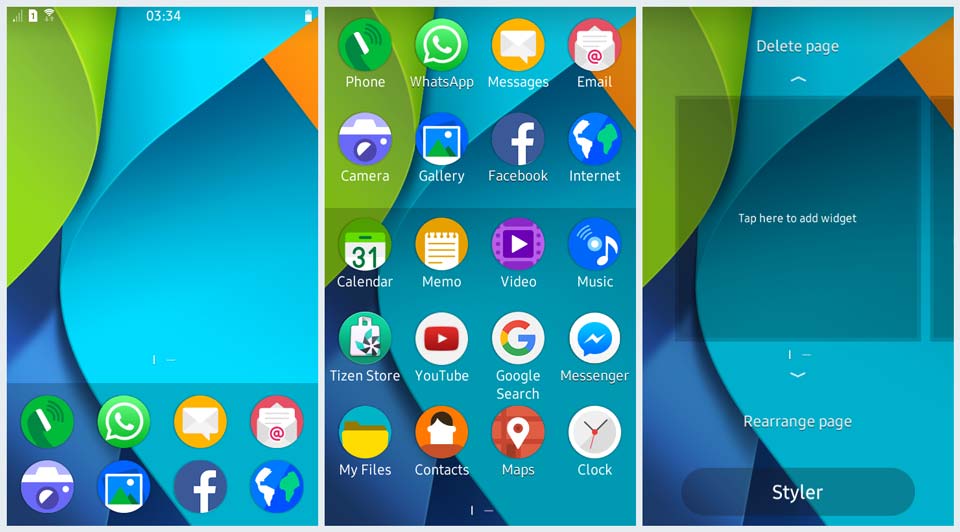
Home screen Tizen terbagi dua, bagian atas dan bawah. Bagian atas digunakan untuk menaruh berbagai widget. Sedangkan bagian bawah merupakan daftar aplikasi. Keduanya bisa terdiri dari beberapa halaman, tergantung banyaknya widget dan aplikasi yang ada. Swipe ke kanan dan ke kiri untuk melihat halaman lain.
Untuk menambah widget, cukup menekan layar agak lama (tap+hold). Nanti akan muncul kotak (placeholder) untuk widget. Tekan di sana, dan kita bisa memilih widget yang kita inginkan. Ada Alarm, Calendar, Contacts, Gallery, FM Radio, Internet (shortcut website), Memo, Music, Smart Management, Weather atau World Clock.
Aplikasi yang terlihat di Home Screen hanya terdiri dari dua baris berisi delapan aplikasi. Untuk melihat semua aplikasi yang ada, swipe ke atas bagian tersebut.
Terus terang, saya bukan orang yang suka menggunakan widget, jadi fungsi tersebut jarang saya gunakan. Tapi menurut saya, tampilan Home Screen ini cukup unik, tidak ribet dan mudah digunakan. Untuk saya pribadi, sesuatu yang simpel tapi intuitif besar nilainya.
Tema Handphone
Dengan fitur Styler yang ada, kita bisa mengganti tema Tizen. Ini berarti mengubah gambar wallpaper atau background Home Screen, gambar Lock Screen, warna yang dominan, juga ikon. Di sini, ada fitur Tizen yang menarik dan menurut saya cukup cerdas.
Ketika kita mengganti wallpaper atau Lock Screen, Tizen akan menanyakan apakah kita ingin mengganti warna sesuai dengan warna gambar yang bersangkutan. Di sana ada preview dari tema warna tersebut. Tinggal tekan Ubah (Change) untuk mengantinya. Kalau tidak suka, kita bisa memilih warna sendiri.
Saat ini baru ada tiga pilihan kategori ikon. Yang Tizen Default, Simple Line, atau Little Fun. Tidak banyak yang bisa di bahas dari sisi ini.

Mengatur Aplikasi di Tizen
Seperti sistem operasi lain, cara utama melakukan instalasi aplikasi adalah melalui Store. Namun, yang menarik adalah cara uninstall. Seperti kita ketahui, Android, iOS, dan Windows Phone, punya caranya masing-masing.
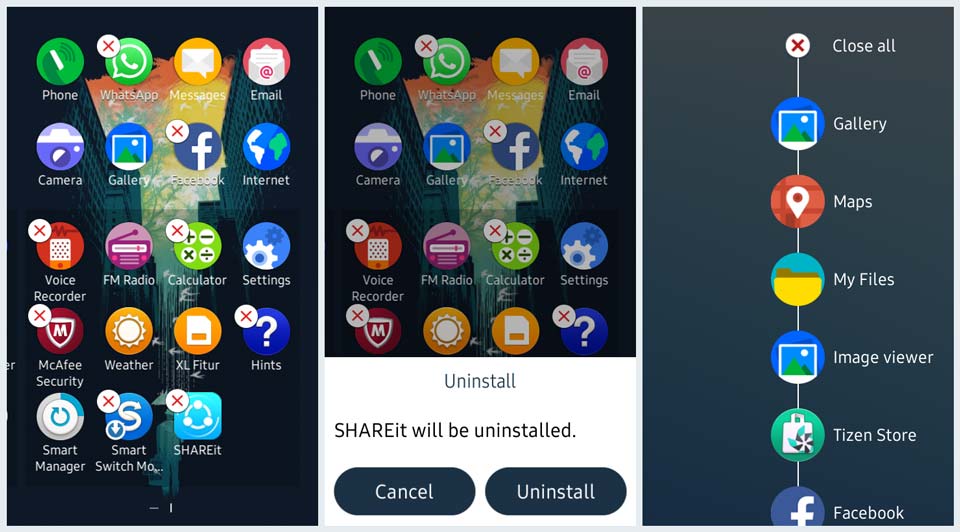
Yang menarik, cara Tizen lebih mirip ke Windows Phone daripada Android. Untuk uninstall aplikasi, cukup tekan ikon aplikasi yang bersangkutan cukup lama (tap+hold). Nanti akan muncul tanda silang di ujung kiri atas sebagai tombol uninstall. Kalau kita tekan akan muncul pesan konfirmasi untuk tindakan kita.
Untuk mengatur posisi aplikasi lakukan hal yang sama dengan proses uninstall, tapi bukannya menekan tanda silang, tekan dan tahan aplikasi bersangkutan, lalu geser ke arah yang diinginkan.
Untuk melihat daftar aplikasi yang terakhir digunakan, tekan tombol Home (tombol fisik di tengah) agak lama. Nanti akan muncul daftar ikon aplikasi-aplikasi tersebut. Untuk menghapus salah satunya, swipe saja.
Quick Setting dan Notification Center
Quick Setting dan Notification Center Tizen, tidak terlalu jauh berbeda dengan sistem operasi lain. Cukup standar. Di sana kita bisa mengakses beberapa fitur dengan cepat, dan melihat pemberitahuan dari berbagai aplikasi.
Sama seperti aplikasi di Home Screen, Quick Setting yang terlihat merupakan fitur yang kita pilih. Untuk melihat lebih banyak, swipe ke kiri. Untuk menggunakan fitur yang bersangkutan, tekan ikonnya. Sedangkan untuk masuk ke Setting fitur bersangkutan, tekan lama (tap+hold) ikon fitur tersebut. Kalau ingin memilih fitur apa saja yang akan tampil, pilih Edit, dan akan terlihat daftarnya. Sama seperti aplikasi, fitur di Quick Setting juga bisa diubah posisinya.
Kita akan mendapat notifikasi untuk banyak hal. Mulai dari musik yang sedang dimainkan, file yang sedang ditransfer, screen capture, dll. Kita juga bisa mengatur menerima notifikasi dari aplikasi apa.

Lock Screen
Di Lock Screen, akan ada beberapa fitur. Jam, Cuaca (kalau widget diaktifkan), telepon, dan kamera. Selain itu, media player akan muncul kalau kita sedang memainkan sesuatu.
Yang menarik di fitur Tizen satu ini, adalah penguncian dengan pola. Kita menentukan pola untuk membuka Lock Screen sesuai keinginan kita. Akan muncul grid sebagai panduan. Di Lock Screen, saat ingin membuka handphone, kita bisa menggambar di bagian layar manapun. Selama pola tersebut sesuai, maka layar akan terbuka.
Menurut saya, ini fitur yang menarik. Memang cukup merepotkan kalau belum terbiasa. Tapi cara ini cukup membuat pola susah ditebak, karena posisinya bisa berpindah.

Itulah beberapa fitur Tizen yang mendasar dan perlu diketahui. Terutama kalau suatu hari nanti, handphone Tizen beredar di Indonesia. Ya bisa jadi, saat itu beberapa fitur sudah berubah. Paling tidak, kita sudah bisa membayangkan seperti apa sistem operasi satu ini.
Oya, ada beberapa hal lagi yang layak disebut. Pertama, untuk mengakses pilihan di dalam aplikasi (yang biasa ada di tombol elipsis gunakan tombol menu, yaitu tombol di sebelah kiri tombol Home. Kedua, untuk membuat screen capture (screenshot), tekan tombol power dan Home bersamaan.
Nah, semoga artikel ini bisa memberi gambaran lebih jauh soal Samsung Tizen. Walau pun kehadirannya di handphone belum banyak, tapi Samsung juga sudah menggunakannya di smartwatch mereka.