
Bagaimana cara mengatur keamanan di Windows 11? Kamu bisa temukan cara mengatur keamanan Windows di sini (antivirus, mallware, dll).
Saat membeli komputer baru, kebanyakan orang mungkin berpikir bahwa laptop mereka sudah aman 100%. Pasalnya komputer tersebut sudah disetel langsung dari pabrik pembuatnya.
Tapi sebenarnya nggak juga lho. Supaya lebih aman, kamu perlu menyiapkan pengaturan keamanan di komputer barumu. Pastikan juga fitur keamanan di laptopmu sudah dikonfigurasi dengan benar, supaya perangkat dan datamu tetap aman terlindungi.
Nah buatmu yang baru selesai beli laptop/PC Windows 11 baru, kebetulan banget. Kali ini saya bakal kasih tips dan cara mengatur keamanan di Windows 11 seperti pengaturan antivirus Microsoft Defender, Microsoft Defender Firewall, otentikan Windows Hello, dll.
Cara Memeriksa Malware
Walaupun antivirus Microsoft Defender selalu berjalan di latar belakang, tapi ada baiknya kalau kamu meninjau statusnya terlebih dulu dan pastikan dia sudah update ke versi terbaru.
Untuk memeriksa status antivirus di Windows 11, kamu bisa ikuti langkah-langkah berikut:
- Buka aplikasi Windows Security.
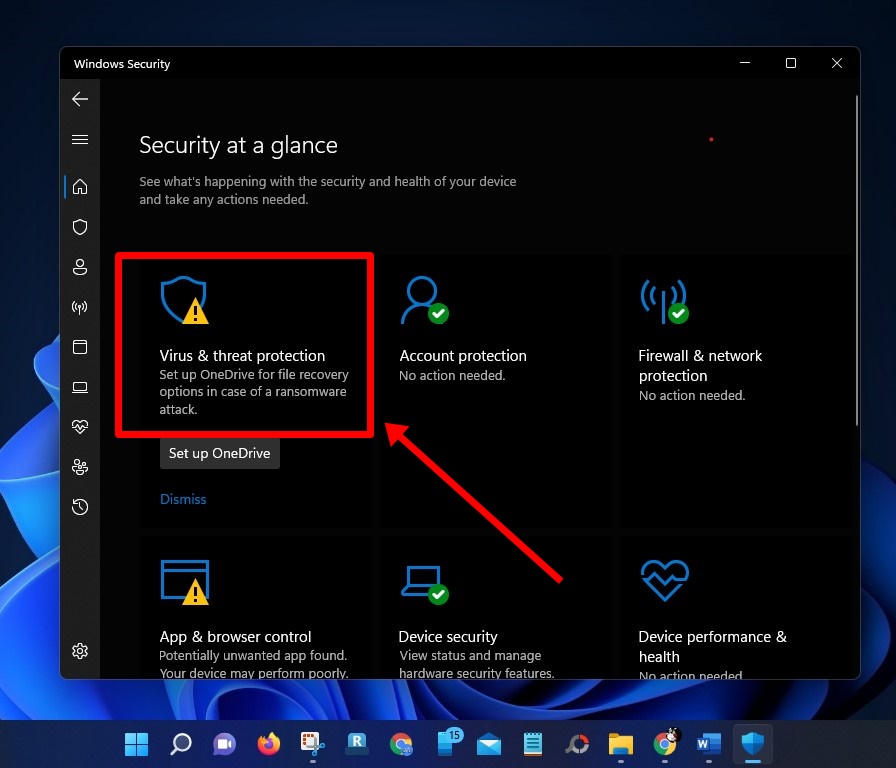
- Klik menu “Virus & threat protection.”
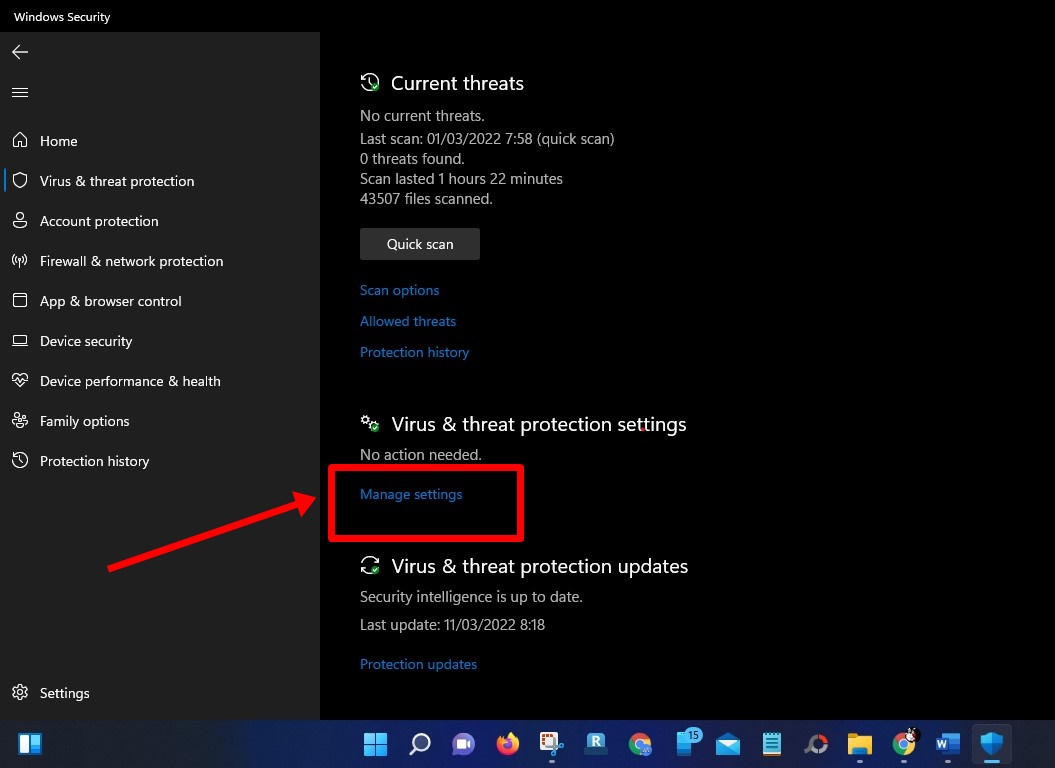
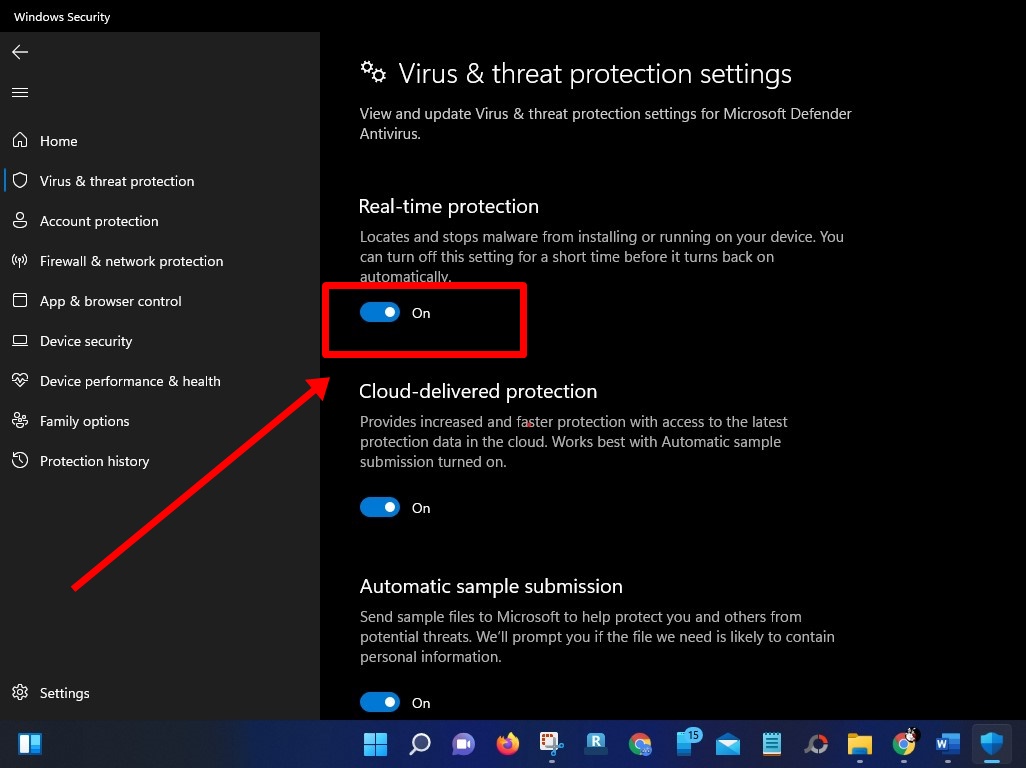
- Di bawah opsi “Virus & threat protection settings,” klik “Manage settings.”
- Klik toggle “Real-time protection” untuk mengaktifkannya (kalau ada).
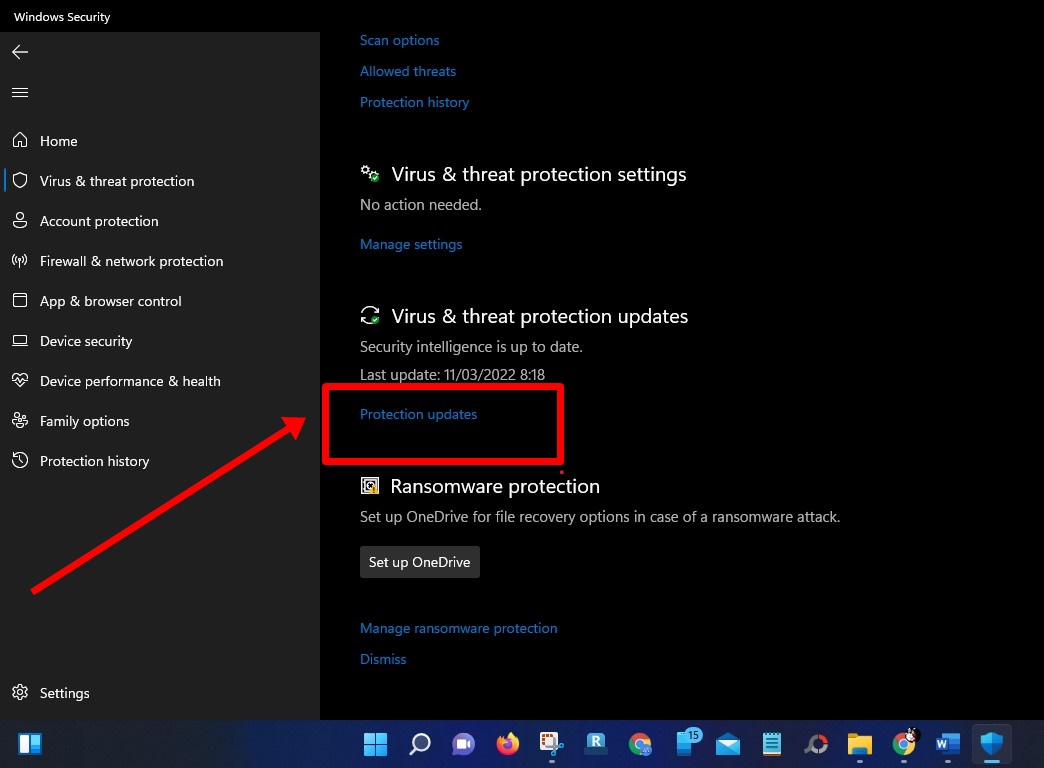
- [Opsional] Di halaman “Virus & threat protection,” klik bagian “Virus & threat protection updates > Protection updates.”
- Klik tombol “Check for updates” untuk memastikan antivirus Microsoft Defender sudah dalam versi terbaru.
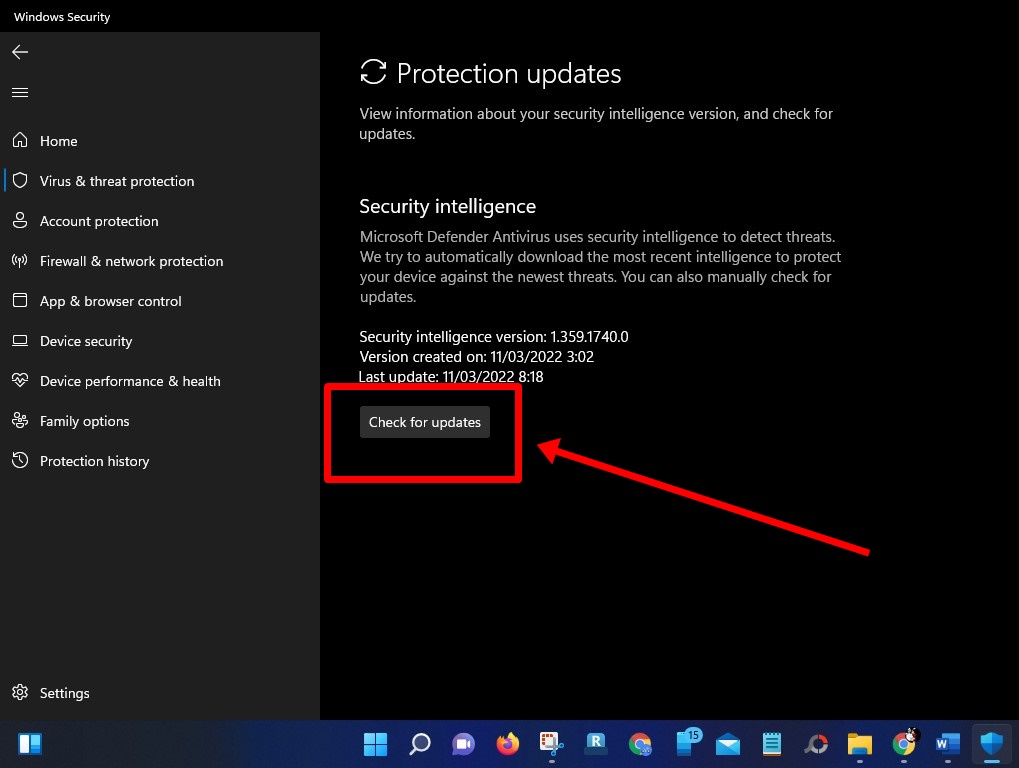
Setelah kamu menyelesaikan langkah-langkah di atas, antivirus akan terus melindungi laptop dan file dari virus/jenis malware lainnya.
Cara Mengaktifkan Sistem Firewall
Buat yang belum tahu, Firewall adalah elemen penting lainnya yang berfungsi untuk menjaga perangkat dan file-mu supaya terlindungi dari serangan hacker/bahaya lainnya.
Firewall bakal memonitor lalu lintas keluar masuk di jaringan, dan dia hanya mengizinkan lalu lintas yang memenuhi aturan keamanan. Secara default, Microsoft Defender Firewall menawarkan pengaturan keamanan paling optimal untuk mayoritas pengguna.
Buat mengaktifkan Microsoft Defender Firewall, kamu bisa praktikkan cara-cara ini:
- Buka aplikasi Windows Security.
- Klik menu “Firewall & network protection.”
- Klik menu “Domain Network.”
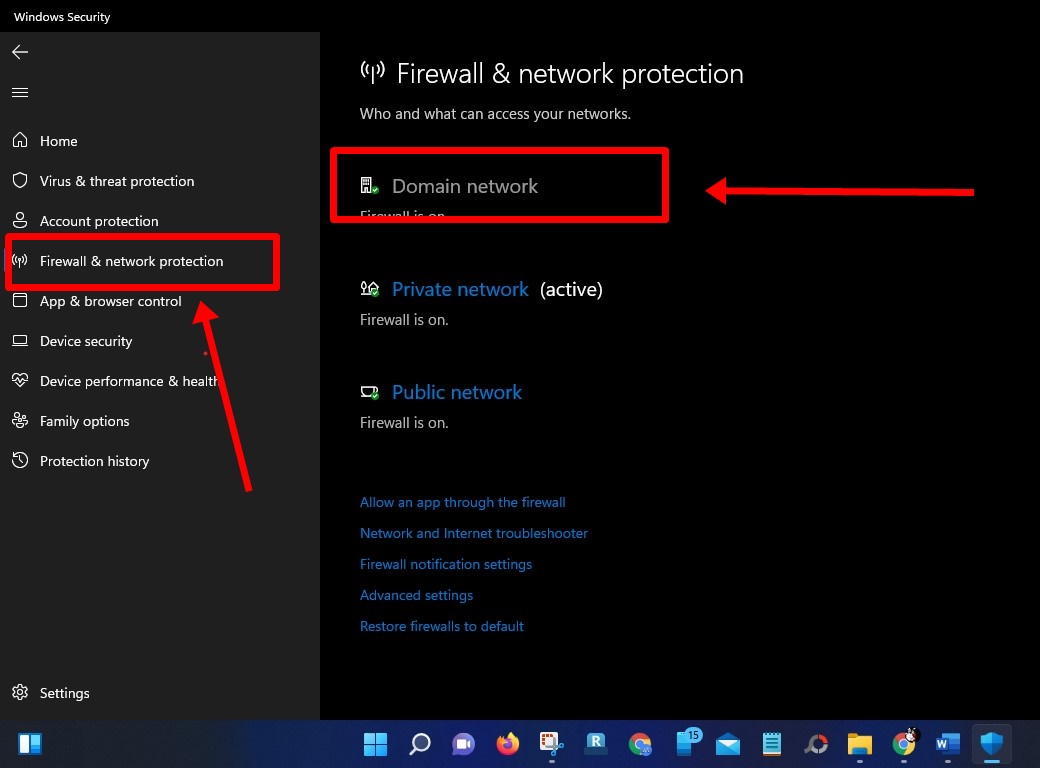
- Aktifkan toggle “Turn On” untuk mengaktifkannya.
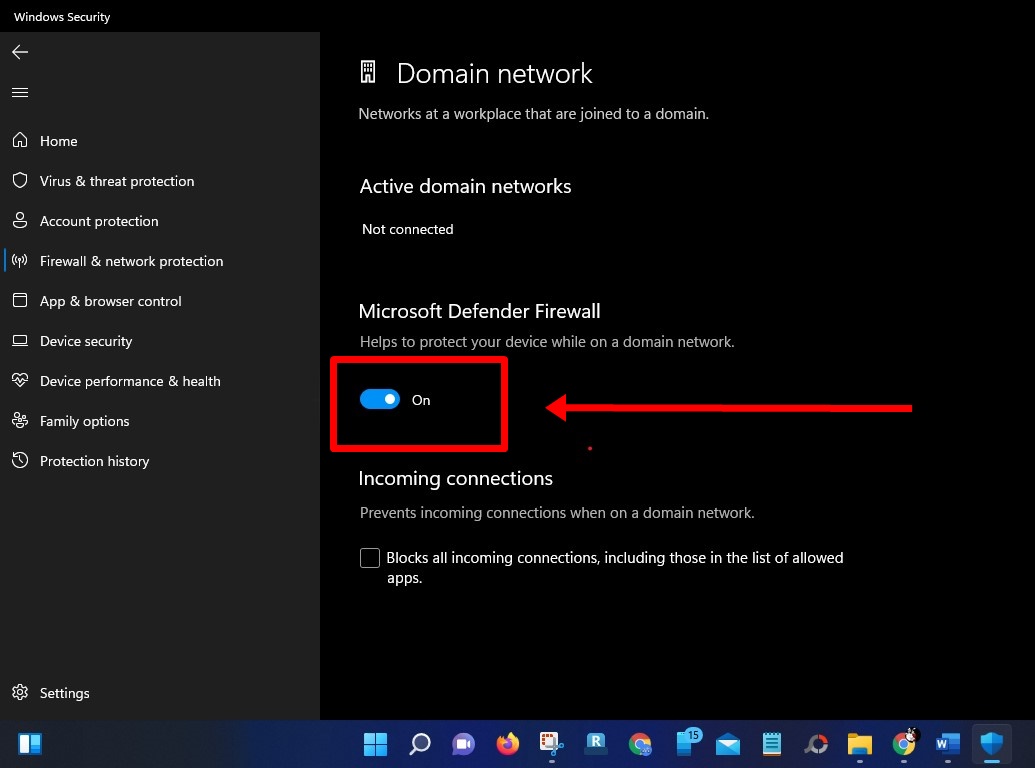
- Ulangi langkah 3 dan 4 untuk menu “Private network” dan “Public network.”
- Atau kamu juga bisa klik tombol “Restore settings” kalau menu Domain, Private dan Public nggak ada.
Setelah kamu menyelesaikan langkah-langkah tersebut, firewall akan memantau koneksi jaringan yang keluar masuk, serta melindungi perangkatmu dari berbagai ancaman jaringan.
Mengkonfigurasikan Windows Hello
Perangkat Windows 11 biasanya punya fitur keamanan biometrik built-in, seperti pembaca sidik jari dan kamera pengenal wajah. Fitur tersebut memungkinkan kamu untuk mengakses laptop/PC dengan cara simpel dan aman, tanpa perlu repot-repot memasukkan password dengan menggunakan Windows Hello.
Untuk mengatifkan fitur Windows Hello di komputermu, praktikkan cara-cara berikut ini:
- Buka aplikasi Settings.
- Klik menu “Accounts.”
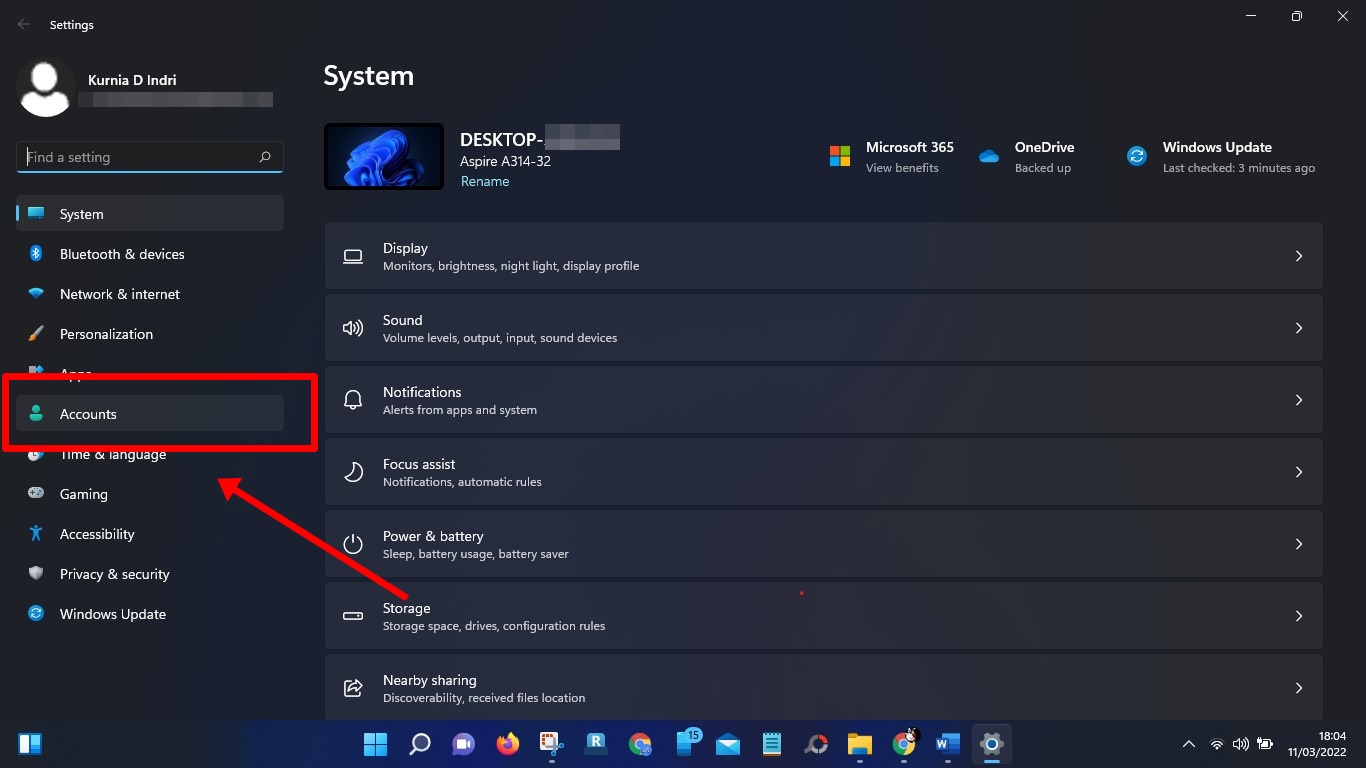
- Setelah itu klik “Sign-in options” yang ada di sisi kanan layar.
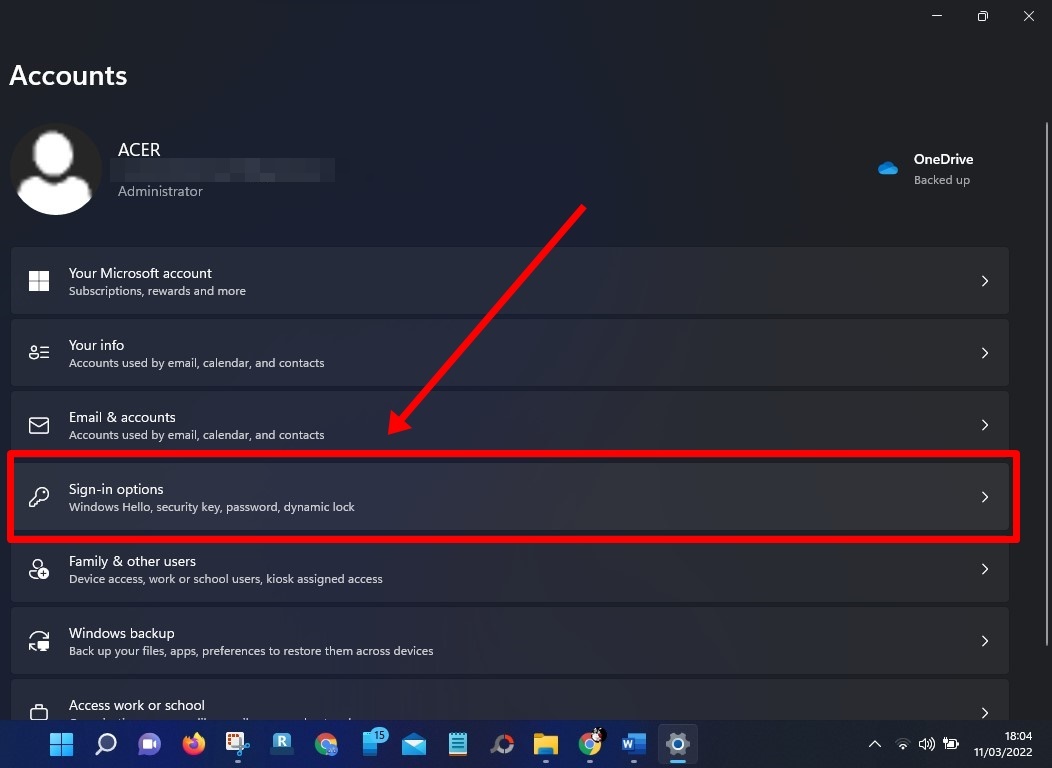
- Klik opsi “Facial Recognition” di bawah “Ways to sign in.”

- Sekarang klik tombol “Set up.”
- Klik tombol “Get started.”
- Selanjutnya konfirmasi password akunmu.
- Posisikan wajahmu menghadap kamera, seperti anjuran yang ditampilkan dalam wizard.
- Ulangi langkah ke 3 dan klik “Fingerprint recognition.”
- Ikuti instruksi yang ditampilkan dalam layar untuk mendeteksi sidik jarimu dari segala sisi.
Setelah kamu menyelesaikan langkah-langkah tersebut, kamu bisa menggunakan otektikasi biometrik berupa pengenalan wajah dan sidik jari untuk mengakses komputer. Dengan begini, orang lain tidak akan bisa membuka komputermu.
Aktifkan Fitur “Find My Device”
Sama seperti ponsel, Windows 11 juga punya fitur “Find my device” alias “Temukan perangkat saya.” Fitur tersebut akan menyimpan perkiraan lokasi komputermu di akun Microsoft lewat koneksi internet. Fitur ini bisa kamu gunakan untuk melacak komputer yang hilang/dicuri.
Untuk mengaktfikan fitur tersebut, ikuti langkah-langkah ini:
- Buka aplikasi Settings.
- Klik menu “Privacy & security.”
- Selanjutnya klik menu “Find my device” yang ada di sisi kanan.
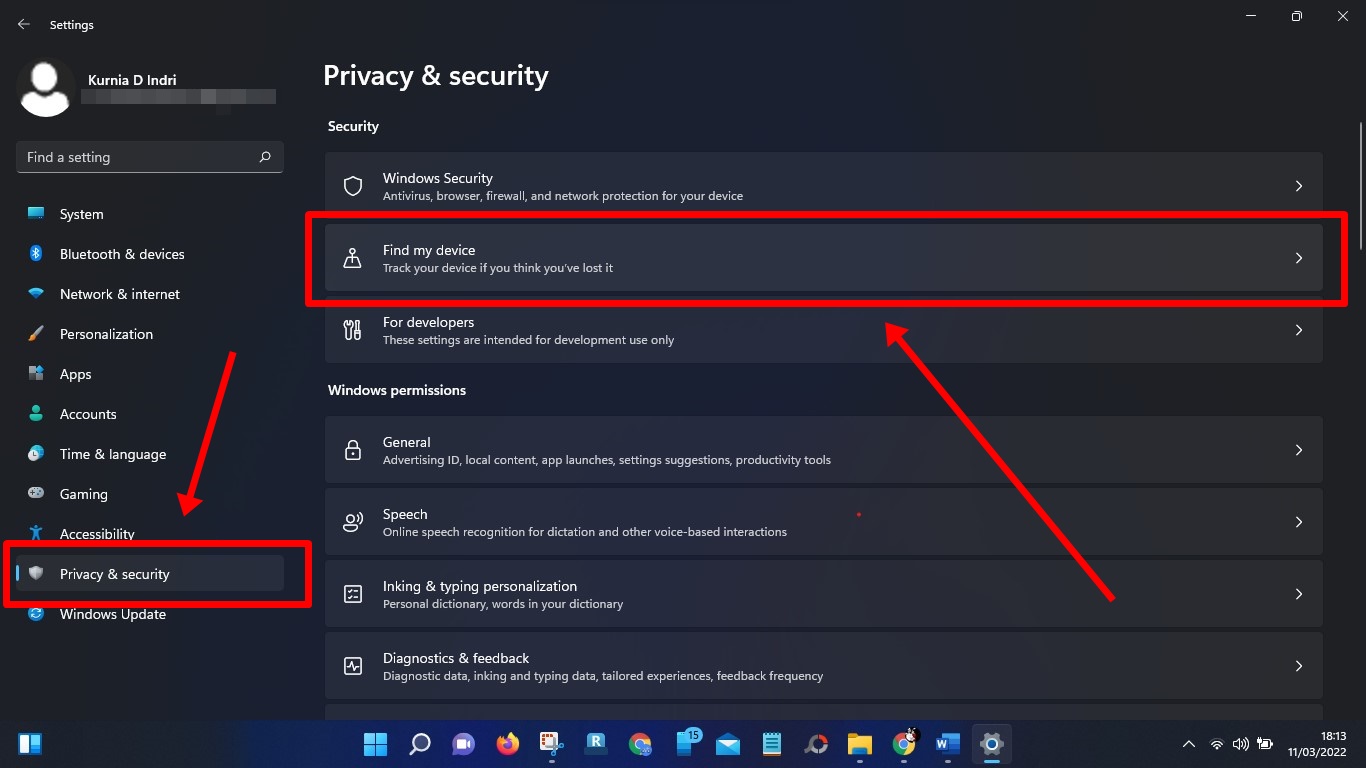
- Sekarang nyalakan toggle “Find my device” (kalau ada).
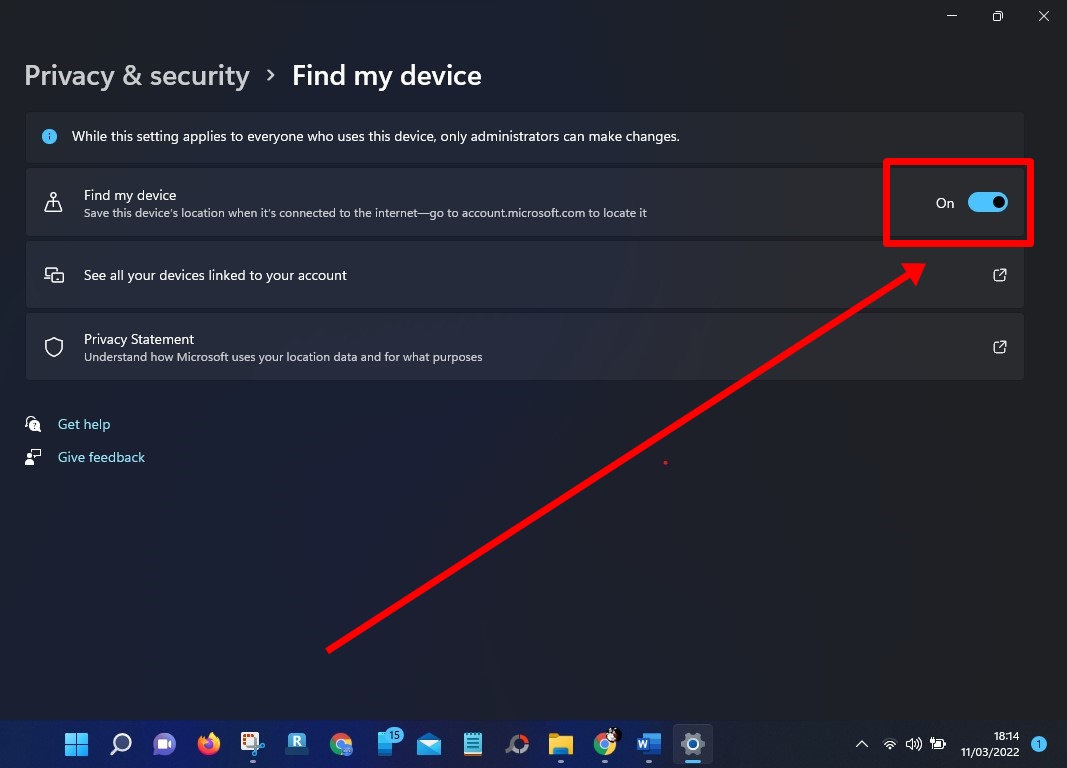
Setelah langkah-langkah di atas selesai dilakukan, kamu bisa melacak keberadaan komputermu di mana saja asalkan dia terhubung dengan koneksi internet. Kamu dapat memeriksa detil lokasinya lewat halaman “Find my device” yang tersedia di akun Microsoft-mu.